Пояснения к ответам
Пояснение — необязательная функция конструктора, которая превращает тест из простой проверки в инструмент обучения: после ответа участник не просто узнаёт «верно» или «неверно», а сразу получает объяснение, почему.
Как добавить пояснение?
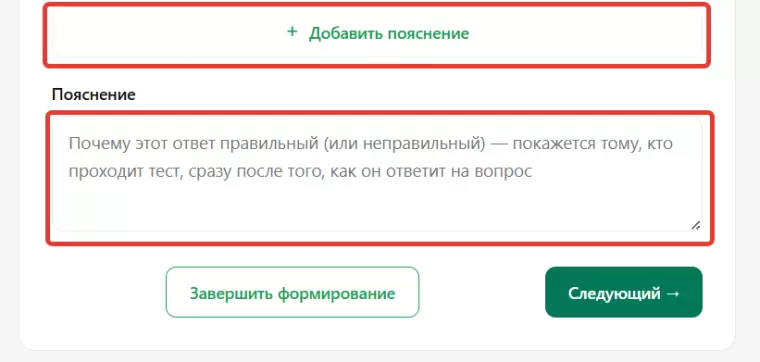
Рядом с вариантами ответа на экране вопроса есть кнопка «+ Добавить пояснение». По нажатию открывается текстовое поле, куда можно вписать, почему тот или иной ответ на этот вопрос является правильным (или неправильным). Пояснение относится ко всему вопросу целиком, а не к отдельному варианту ответа — несмотря на то что кнопка расположена рядом с вариантами.
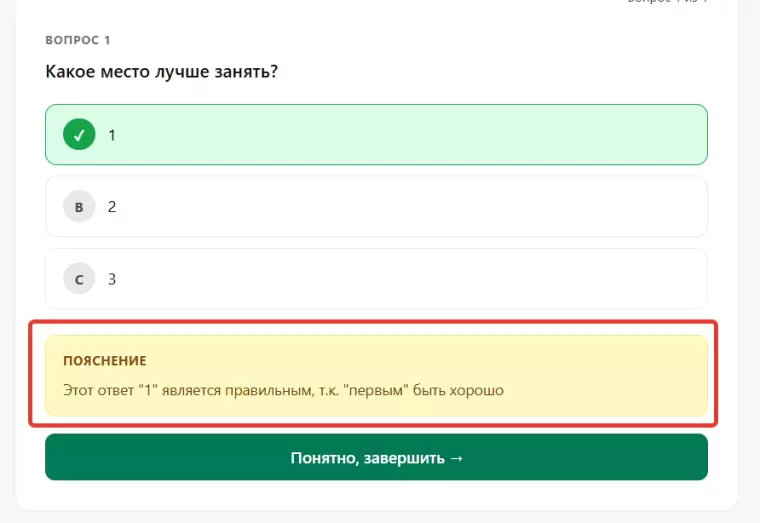
Как пояснение выглядит при прохождении теста
Пояснение показывается не сразу в момент клика по варианту ответа, а только после того, как участник нажмёт «Далее». При первом нажатии, если у вопроса есть пояснение, конструктор не переходит к следующему вопросу сразу — вместо этого под ответами разворачивается жёлтый блок с текстом пояснения, а кнопка меняет подпись на «Понятно, дальше →». Только повторное нажатие переводит к следующему вопросу.
Такая задержка сделана намеренно: если у вопроса несколько правильных вариантов, пояснение должно появиться только тогда, когда ответ окончательно сформирован, а не после первого же отмеченного варианта.
Если пояснения у вопроса нет — поведение обычное, без дополнительного клика: «Далее» сразу ведёт к следующему вопросу.
Пояснения от ИИ-генератора
Если тест собирается не вручную, а через AI-генератор (см. статью «ИИ для тестов»), пояснения можно получить автоматически — для этого перед генерацией нужно включить переключатель «Сгенерировать пояснения к ответам». По умолчанию он выключен, так как заметно увеличивает время генерации: нейросети нужно не только составить вопрос и варианты, но и обосновать для каждого, почему ответ верен.
Для чего это использовать на практике?
Пояснения удобны везде, где тест — не только контроль, но и часть обучения: учитель может закрепить материал сразу после ответа ученика, не дожидаясь разбора на следующем занятии; организация — объяснить сотруднику логику внутреннего правила или политики компании прямо в момент проверки знаний. Подробнее о таких сценариях — в статье «Тесты в обучении».
Что дальше?
Когда вопросы, ответы и пояснения готовы, переходите к финальным настройкам теста — проходному баллу, сертификату, сроку хранения. Об этом — в статье «Как сделать онлайн-тест?».